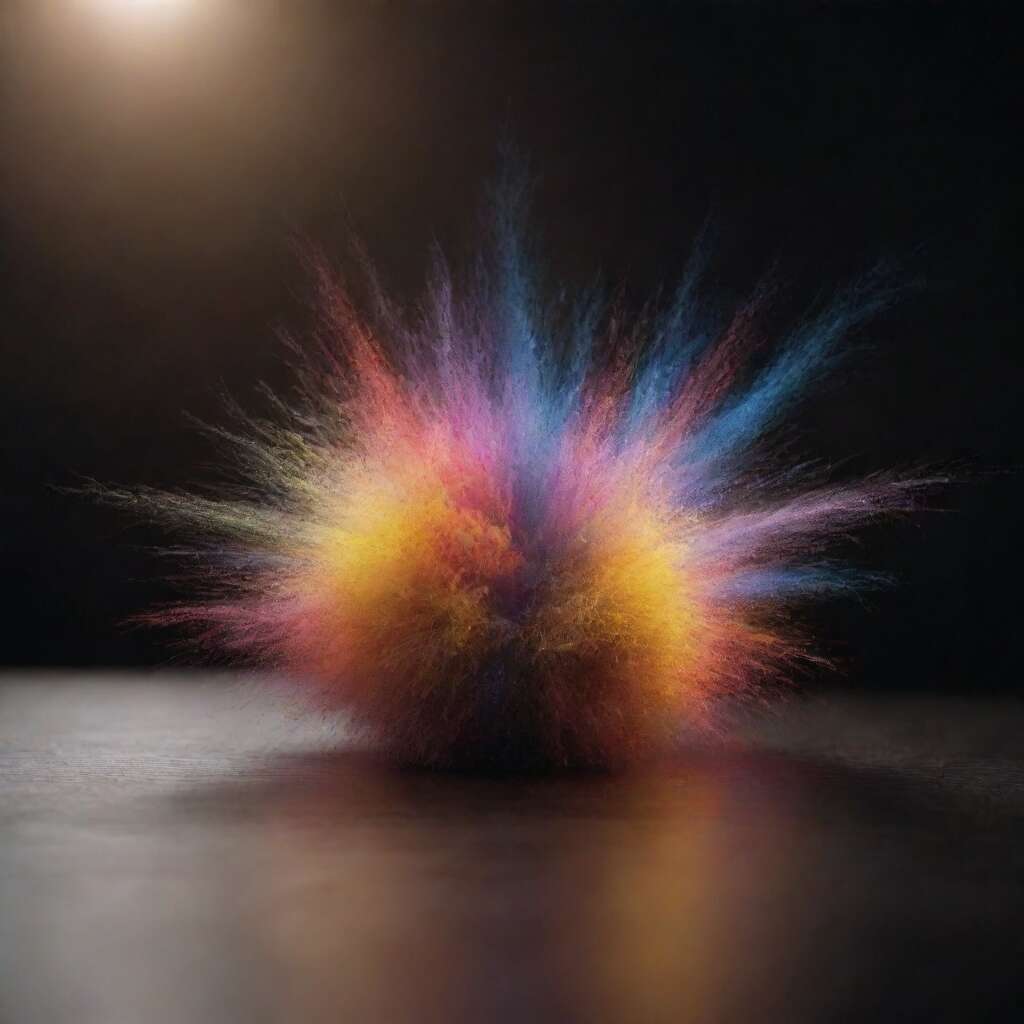
Как создать эффект частиц в after effects
Эффекты частиц в After Effects позволяют создавать впечатляющие визуальные элементы, которые могут оживить любой проект. Будь то дождь, снег, искры или абстрактные формы, частицы добавляют динамику и глубину композиции. В этой статье мы разберем основные методы создания таких эффектов с помощью встроенных инструментов и плагинов.
Для работы с частицами в After Effects можно использовать как стандартные средства, такие как эффект CC Particle World, так и сторонние решения, например, Trapcode Particular. Каждый из этих инструментов предлагает уникальные возможности для настройки внешнего вида и поведения частиц, позволяя добиться нужного результата в зависимости от задач проекта.
Даже если вы новичок в After Effects, освоить создание эффектов частиц не составит труда. Достаточно понять базовые принципы анимации, управления параметрами эмиттера и настройки физики частиц. В этой статье мы пошагово разберем, как создать простой, но эффектный анимационный элемент с нуля.
Adobe After Effects – мощный инструмент для создания визуальных эффектов, и один из самых популярных – эффект частиц. Он используется в рекламе, кино, музыкальных клипах и даже в презентациях. В этой статье мы разберем, как создать эффект частиц в After Effects с нуля, используя как встроенные инструменты, так и сторонние плагины.
Как создать эффект частиц в After Effects: пошаговое руководство
Эффект частиц позволяет имитировать дым, огонь, снег, пыль, брызги воды и другие динамичные элементы. В After Effects есть несколько способов его создания, и мы рассмотрим самые эффективные.
1. Использование стандартного эффекта Particle Playground
Particle Playground – встроенный инструмент в After Effects, который позволяет генерировать частицы без дополнительных плагинов. Вот как его использовать:
1. Создайте новую композицию (Composition > New Composition). 2. Добавьте слой-заливку (Layer > New > Solid). 3. Примените эффект Particle Playground (Effect > Simulation > Particle Playground). 4. Настройте параметры частиц: скорость (Velocity), размер (Radius), цвет (Color) и гравитацию (Gravity). 5. Используйте "Cannon" или "Grid" для управления направлением частиц.
2. Создание частиц с помощью плагина Trapcode Particular
Trapcode Particular – один из самых популярных плагинов для работы с частицами. Он предлагает больше возможностей, чем стандартные инструменты After Effects.
1. Установите Trapcode Suite (если у вас его нет). 2. Создайте новый слой-заливку. 3. Примените эффект Particular (Effect > Trapcode > Particular). 4. В настройках выберите тип эмиттера (Emitter Type) – Point, Box, Sphere и др. 5. Настройте количество частиц (Particles/Sec), их размер (Size), прозрачность (Opacity) и физику (Physics). 6. Используйте параметры "Aux System" для вторичных частиц (например, искры или дым).
3. Анимация частиц с помощью выражений (Expressions)
Чтобы сделать движение частиц более динамичным, можно использовать выражения. Например, привязать их к музыке или случайным колебаниям.
1. Откройте свойства частиц (например, Particle/Sec в Particular). 2. Нажмите Alt + клик по значку секундомера, чтобы добавить выражение. 3. Введите код, например: wiggle(5, 100) – это создаст колебания с частотой 5 и амплитудой 100. 4. Для синхронизации с аудио используйте выражение thisComp.layer("Audio").effect("Both Channels")("Output") * 50.
4. Добавление реалистичности: тени, свечение и глубина резкости
Чтобы частицы выглядели естественно, важно добавить дополнительные эффекты:
- Тени: Примените эффект Drop Shadow (Effect > Perspective > Drop Shadow). - Свечение: Используйте Glow (Effect > Stylize > Glow). - Глубина резкости: Включите параметр Depth of Field в настройках камеры.
5. Экспорт и оптимизация
После завершения анимации важно правильно экспортировать проект:
1. Перейдите в Composition > Add to Render Queue. 2. Выберите формат (например, H.264 для видео или PNG Sequence для высокого качества). 3. Установите битрейт (Bitrate) – для плавных частиц лучше использовать высокие значения (20-50 Mbps). 4. Нажмите Render.
Советы по оптимизации производительности
- Используйте пререндер (Pre-compose) для сложных сцен. - Уменьшайте количество частиц на этапе настройки. - Отключайте эффекты, которые не нужны в процессе работы.
Заключение
Эффект частиц в After Effects – это мощный инструмент для визуализации динамичных сцен. Вы можете использовать стандартные средства (Particle Playground) или плагины (Trapcode Particular) для более сложных задач. Экспериментируйте с настройками, добавляйте выражения и дополнительные эффекты, чтобы добиться реалистичности. С опытом вы сможете создавать потрясающие анимации для любых проектов.
Если у вас остались вопросы, пишите в комментарии – мы поможем разобраться!
Эффекты частиц в After Effects — это как магия: чем больше вы знаете, тем больше чудес можете создать.
Эндрю Крамер
| Шаг | Действие | Описание |
|---|---|---|
| 1 | Создать новый слой | Добавьте новый слой Solid (Ctrl+Y) для работы с частицами. |
| 2 | Применить эффект Particle Playground | Перейдите в Effects & Presets, найдите Particle Playground и примените его к слою. |
| 3 | Настроить параметры частиц | Отрегулируйте скорость, размер, цвет и количество частиц в настройках эффекта. |
| 4 | Добавить гравитацию | Измените параметр Gravity, чтобы частицы падали или поднимались. |
| 5 | Анимировать источник частиц | Используйте ключевые кадры, чтобы перемещать источник частиц со временем. |
| 6 | Добавить дополнительные эффекты | Примените размытие или свечение для улучшения визуального эффекта. |
Основные проблемы по теме "Как создать эффект частиц в after effects"
Сложность управления частицами
Одной из основных проблем при создании эффекта частиц в After Effects является сложность управления их поведением. Пользователи часто сталкиваются с трудностями при настройке таких параметров, как скорость, направление, размер и продолжительность жизни частиц. Неправильные настройки могут привести к неестественному или хаотичному движению, что портит общий вид композиции. Кроме того, отсутствие интуитивно понятного интерфейса в некоторых плагинах (например, Trapcode Particular) усложняет процесс тонкой настройки. Для достижения желаемого результата требуется глубокое понимание физики частиц и опыт работы с инструментами. Это делает процесс обучения долгим и трудоемким, особенно для новичков.
Низкая производительность
Еще одной серьезной проблемой является низкая производительность при работе с эффектами частиц, особенно в сложных сценах. Генерация тысяч или даже миллионов частиц требует значительных вычислительных ресурсов, что приводит к замедлению предпросмотра и рендеринга. Это особенно заметно при использовании высококачественных пресетов или при добавлении дополнительных эффектов, таких как свечение или тени. Пользователи вынуждены искать компромисс между качеством и скоростью работы, что может негативно сказаться на итоговом результате. Оптимизация сцены, включая уменьшение количества частиц или использование прокси-элементов, часто становится необходимостью.
Ограниченная интеграция с 3D
Третья проблема связана с ограниченной интеграцией частиц с 3D-пространством в After Effects. Хотя некоторые плагины поддерживают взаимодействие с 3D-объектами и камерами, добиться реалистичного поведения частиц в трехмерной среде сложно. Например, частицы могут некорректно реагировать на освещение, тени или препятствия, что делает их движение неестественным. Кроме того, отсутствие продвинутых инструментов для коллизий (столкновений) усложняет создание сложных взаимодействий. Это вынуждает пользователей прибегать к дополнительным плагинам или комбинировать After Effects с другими программами, такими как Cinema 4D, что увеличивает время и сложность работы.
Как создать эффект частиц в After Effects?
Для создания эффекта частиц в After Effects можно использовать встроенный плагин Particle Playground или сторонние плагины, такие как Trapcode Particular. В Particle Playground настройте параметры частиц, такие как скорость, размер и цвет, в панели эффектов.
Как анимировать частицы в After Effects?
Для анимации частиц используйте ключевые кадры для изменения параметров, таких как положение источника частиц, гравитация или скорость. В Trapcode Particular можно также использовать слои-эмиттеры для более сложной анимации.
Как сделать частицы реагирующими на движение объекта?
Чтобы частицы реагировали на движение объекта, привяжите источник частиц к слою объекта с помощью родительских связей или выражений. В Trapcode Particular можно использовать слой-эмиттер и настроить его параметры для следования за движением объекта.
Материал подготовлен командой app-android.ru
Читать ещё


-i-continuous-deployment-(cd)-v-android-razrabotke/app-android-preview.webp)